Troubleshooting dan debugging adalah proses sistematis untuk memahami gejala, mereproduksi masalah, mempersempit penyebab, menguji hipotesis, lalu memverifikasi perbaikan. Untuk web developer, proses ini berlaku di HTML, CSS, JavaScript, API, browser DevTools, dan framework seperti React.
Ada fase yang pasti dialami semua developer: fitur sudah dibuat, tampilannya kelihatan benar, tapi tiba-tiba ada yang aneh. Tombol tidak jalan, layout melebar sendiri, data API tidak muncul, atau komponen React terus render ulang tanpa henti.
Di titik itu, skill yang menyelamatkan kita bukan cuma kemampuan menulis kode, tapi kemampuan membaca masalah.
Itulah kenapa troubleshooting dan debugging penting. Bukan sekadar mencari baris yang error, tapi memahami gejala, mempersempit penyebab, menguji hipotesis, lalu memperbaikinya dengan bukti.

Troubleshooting vs Debugging
Dua istilah ini sering dipakai bergantian, tapi fokusnya sedikit berbeda.
| Istilah | Fokus | Contoh |
|---|---|---|
| Troubleshooting | Mencari penyebab masalah pada sistem secara umum. | Website lambat, API gagal, layout rusak, atau user tidak bisa login. |
| Debugging | Mencari dan memperbaiki bug di kode. | Variable `undefined`, fungsi salah return, CSS tertimpa, atau dependency `useEffect` keliru. |
Sederhananya: troubleshooting itu proses investigasi besarnya, debugging itu proses bedah kode di dalamnya.
Developer yang baik biasanya tidak langsung menebak. Ia mengumpulkan bukti dulu: error message, langkah reproduksi, kondisi browser, request network, log server, perubahan terakhir, dan asumsi yang mungkin salah.
Cara Berpikir Saat Menemukan Bug
Sebelum buka Stack Overflow atau tanya AI, coba pakai alur ini dulu.
1. Reproduce
Bug yang tidak bisa diulang biasanya sulit diperbaiki.
Catat langkahnya:
1. Buka halaman login
2. Masukkan email valid
3. Masukkan password salah
4. Klik submit
5. Error muncul tanpa pesan yang jelas
Kalau bug hanya muncul di device tertentu, browser tertentu, atau akun tertentu, catat juga. Detail kecil seperti ini sering menjadi kunci.
2. Observe
Jangan langsung ubah kode. Lihat dulu:
- Apakah ada error di console?
- Apakah request network gagal?
- Apakah response API sesuai?
- Apakah DOM yang muncul sesuai ekspektasi?
- Apakah CSS yang aktif memang CSS yang kita pikir aktif?
Debugging yang buruk biasanya dimulai dari terlalu cepat memperbaiki tanpa memahami.
3. Make a Hypothesis
Buat dugaan yang bisa diuji.
Contoh:
Masalah: data user tidak tampil.
Hipotesis 1: API gagal.
Hipotesis 2: API berhasil, tapi mapping data salah.
Hipotesis 3: state React belum terisi saat render pertama.
Lalu uji satu per satu. Jangan ubah lima hal sekaligus, karena nanti kita tidak tahu perbaikan mana yang benar-benar menyelesaikan masalah.
4. Isolate
Pecah masalah menjadi bagian kecil.
Kalau halaman penuh komponen dan layout, coba isolasi:
- buat file kecil untuk reproduksi
- comment out bagian yang tidak relevan
- ganti data API dengan data dummy
- matikan animasi atau style sementara
- cek komponen satu per satu
Tujuannya bukan membuat kode final, tapi mempersempit area masalah.
5. Fix and Validate
Setelah penyebabnya ketemu, baru perbaiki. Setelah itu validasi:
- bug lama sudah hilang
- tidak ada regression
- case sejenis ikut aman
- kalau perlu, tambah test atau catatan
Debugging tidak selesai saat error hilang. Debugging selesai saat kita tahu kenapa error itu hilang.
Jenis Bug yang Sering Muncul
Bug tidak selalu bentuknya error merah di console. Kadang aplikasi tetap jalan, tapi perilakunya salah.
Syntax Error
Ini tipe paling mudah dideteksi. Biasanya ada typo, kurung kurang, import salah, atau struktur kode tidak valid.
const user = {
  name: "Romi",
  role: "Developer"
// lupa tutup object
Biasanya editor, TypeScript, formatter, atau build tool cepat menangkap bug seperti ini.
Runtime Error
Kode valid secara syntax, tapi gagal saat dijalankan.
const username = user.profile.name;Kalau user.profile ternyata undefined, aplikasi bisa error. Di sinilah optional chaining, validasi data, dan pemahaman bentuk response API jadi penting.
Logical Error
Ini yang sering paling licin. Tidak ada error, tapi hasilnya salah.
const isAdult = age > 18;Kalau aturan bisnisnya usia 18 sudah termasuk dewasa, harusnya age >= 18. Kode jalan, tapi logikanya meleset.
UI Bug
Misalnya layout overflow, tombol tertutup elemen lain, text tidak kebaca di dark mode, atau spacing rusak di mobile.
Bug seperti ini sering tidak ketahuan dari console. Kita harus inspeksi DOM, computed style, viewport, dan state responsive-nya.
Integration Bug
Frontend sudah benar, backend sudah benar, tapi kontrak antar keduanya tidak cocok.
Contoh:
{
  "full_name": "Romi Muharom"
}
Tapi frontend membaca:
user.fullNameTidak ada error besar, tapi data tidak tampil.
Debugging HTML
HTML terlihat sederhana, tapi bug kecil di struktur markup bisa membuat layout dan aksesibilitas berantakan.
Bug umum:
- tag tidak tertutup
- nesting tidak valid
- atribut salah
altkosong untuk gambar penting- heading tidak berurutan
- form tidak punya label
Tools yang bisa dipakai:
- browser Elements panel
- HTML validator
- Lighthouse accessibility audit
- inspect DOM langsung di browser
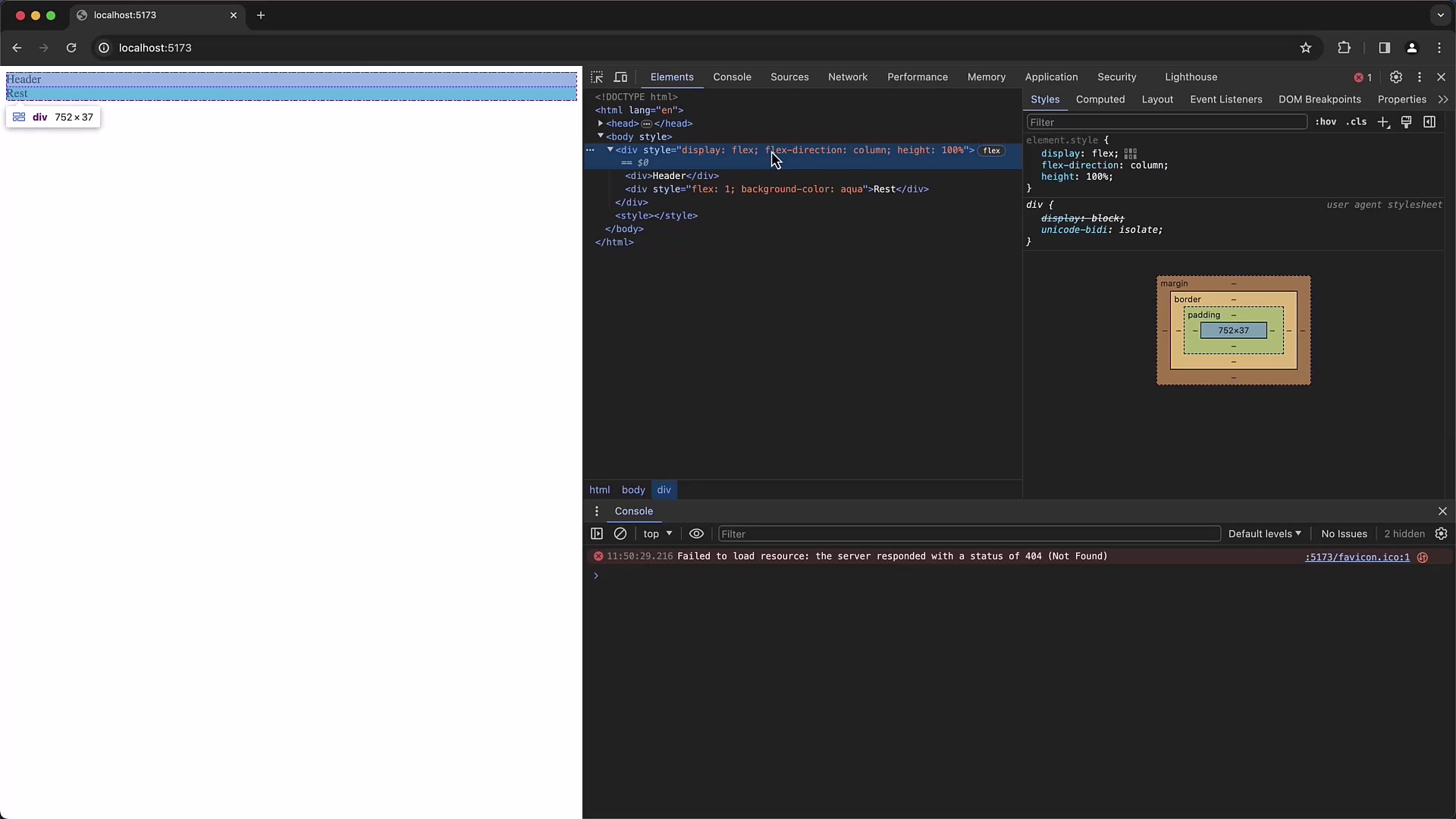
Kalau tampilan browser tidak sesuai dengan file HTML yang kamu tulis, cek DOM hasil render, bukan cuma source code. Framework, component, atau script bisa mengubah struktur akhir yang dibaca browser.
Debugging CSS
CSS jarang memberi error eksplisit. Ia lebih sering “diam-diam salah”.
Masalah umum:
- selector kalah specificity
- style tertimpa class lain
- overflow horizontal
position: absolutekeluar konteks- flex/grid tidak sesuai ekspektasi
- responsive breakpoint bentrok
- warna tidak kontras di dark mode
Cara membedahnya:
- Buka DevTools.
- Inspect elemen yang bermasalah.
- Lihat computed style.
- Matikan/nyalakan property satu per satu.
- Cek parent element, bukan hanya elemen target.
Contoh klasik: elemen child sudah width: 100%, tapi parent punya min-width besar sehingga tetap overflow. Kalau hanya melihat child, masalahnya tidak ketemu.
Debugging JavaScript
JavaScript memberi banyak alat bantu, tapi kita harus tahu kapan memakai yang mana.
console.log() Masih Berguna
Tidak ada yang salah dengan console.log(), asal dipakai untuk menjawab pertanyaan yang jelas.
console.log("payload before submit", payload);
console.log("api response", response);
Yang kurang berguna adalah log acak tanpa konteks:
console.log("test");
console.log(data);
console.log("masuk");
Log yang baik membantu membaca alur.
Breakpoint Lebih Kuat dari Log
Kalau masalahnya rumit, pakai breakpoint di DevTools.
Dengan breakpoint kita bisa:
- pause di baris tertentu
- lihat nilai variable saat itu juga
- step over / step into / step out
- membaca call stack
- memahami urutan eksekusi
Ini lebih bersih daripada menaruh puluhan console.log().
try-catch Bukan Solusi Semua Error
try-catch berguna untuk menangani error yang memang mungkin terjadi, misalnya request API gagal.
try {
  const response = await fetch("/api/profile");
  const data = await response.json();
  return data;
} catch (error) {
  console.error("Failed to fetch profile", error);
  return null;
}
Tapi jangan pakai try-catch untuk menyembunyikan bug. Kalau error terjadi karena logic salah, perbaiki logic-nya.
Debugging Network Request
Banyak bug frontend sebenarnya bukan bug UI, tapi bug komunikasi data.
Cek tab Network untuk melihat:
- request terkirim atau tidak
- method benar atau tidak
- status code
- request payload
- response body
- CORS error
- auth token
- redirect
- cache
Status code juga memberi petunjuk:
| Status | Makna Umum | Arah Debugging |
|---|---|---|
| 400 | Request salah. | Cek payload, query, atau validation rule. |
| 401 | Belum login atau token tidak valid. | Cek auth header, session, token expiry. |
| 403 | Tidak punya akses. | Cek role, permission, atau policy. |
| 404 | Endpoint tidak ditemukan. | Cek URL, route, atau base API. |
| 500 | Server error. | Cek log backend dan stack trace server. |
Untuk request, jangan hanya lihat “gagal”. Baca request dan response-nya. Kadang backend sudah menjelaskan error dengan jelas, tapi kita tidak membukanya.
Debugging React
React punya pola masalah sendiri karena UI sangat bergantung pada state, props, render cycle, dan side effect.
Cek Props dan State
Kalau UI tidak berubah, tanyakan:
- state benar-benar berubah?
- props yang diterima component sesuai?
- component yang dirender memang component yang kita edit?
- data sudah ada saat render pertama?
- ada conditional rendering yang menahan UI?
React DevTools sangat membantu untuk melihat struktur komponen, props, dan state tanpa menebak-nebak.
useEffect Sering Jadi Sumber Bug
useEffect berguna untuk side effect seperti fetch data, event listener, subscription, dan sinkronisasi dengan sistem luar. Tapi dependency array sering menjadi sumber masalah.
useEffect(() => {
  fetchUser(userId);
}, [userId]);
Kalau dependency kurang, data bisa stale. Kalau dependency terlalu banyak atau berubah setiap render, effect bisa jalan terus.
Masalah umum di useEffect:
- lupa dependency
- dependency berupa object/function yang selalu berubah
- tidak cleanup event listener
- fetch jalan berulang tanpa sadar
- state update setelah component unmount
Cleanup Itu Penting
Kalau effect memasang listener, timer, atau subscription, bersihkan saat component unmount.
useEffect(() => {
  const onResize = () => {
    console.log(window.innerWidth);
  };

  window.addEventListener("resize", onResize);

  return () => {
    window.removeEventListener("resize", onResize);
  };
}, []);
Tanpa cleanup, bug bisa muncul pelan-pelan: event dobel, memory leak, atau behavior yang terasa random.
Pakai Profiler Kalau Masalahnya Performance
Kalau masalahnya aplikasi terasa lambat, jangan langsung optimasi buta. Pakai React Profiler untuk melihat komponen mana yang render terlalu sering atau terlalu mahal.
Optimasi yang tidak diukur sering hanya membuat kode lebih rumit tanpa hasil yang jelas.

Checklist Debugging Praktis
Saat menemukan bug, pakai checklist ini:
- Bisa direproduksi?
- Error muncul di console?
- Network request berhasil?
- Data response sesuai bentuk yang dibutuhkan?
- DOM hasil render sesuai?
- CSS yang aktif sesuai?
- State dan props benar?
- Ada perubahan terakhir yang berhubungan?
- Bisa diisolasi ke contoh kecil?
- Setelah fix, sudah dites ulang?
Checklist ini sederhana, tapi membantu kita tidak panik dan tidak menebak terlalu jauh.
Kesimpulan
Debugging bukan kegiatan sampingan. Ia adalah bagian inti dari pekerjaan developer.
Semakin sering kita debugging dengan cara yang rapi, semakin cepat kita membaca pola masalah. Kita jadi tahu kapan harus melihat console, kapan harus membuka Network, kapan harus inspect CSS, kapan harus pakai breakpoint, dan kapan harus berhenti sebentar karena masalahnya bukan di kode, tapi di asumsi kita.
Kode yang bagus memang penting. Tapi developer yang kuat bukan hanya yang bisa menulis fitur, melainkan yang bisa tetap tenang saat fitur itu tidak berjalan sesuai rencana.
Referensi dan bacaan lanjutan
- Chrome DevTools documentation untuk debugging DOM, CSS, JavaScript, network, dan performance.
- MDN JavaScript error reference untuk memahami error JavaScript umum.
- React Developer Tools untuk debugging komponen React.
- web.dev performance guidance untuk investigasi masalah performa web.